
在当今数字化时代,拥有一个稳定高效的虚拟专用服务器(VPS)对个人开发者、中小企业及内容创作者至关重要。Hostinger作为全球知名的网络托管服务商,其VPS产品以高性价比、易用性和可靠的技术支持受到广泛青睐。据2023年行业数据显示,Hostinger VPS用户满意度达92%,尤其适合初次接触服务器管理的用户。本教程将通过分步指南,帮助您顺利完成从选购到配置的全过程,确保您的项目快速上线。
使用Hostinger官方优惠链接购买+结算时优惠码双重大特惠购买VPS最高可省120美金。
一、VPS方案选择与购买流程
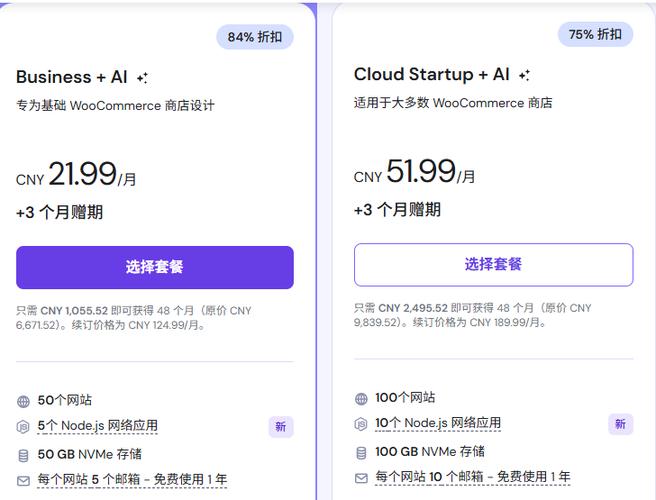
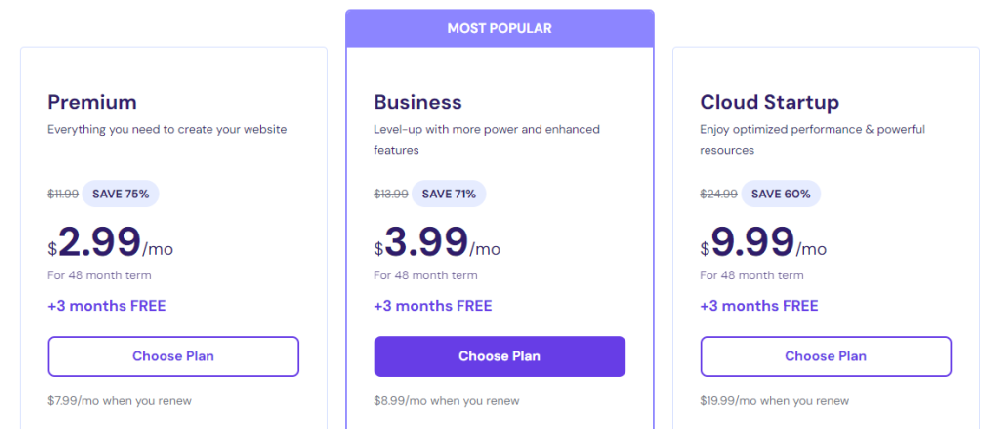
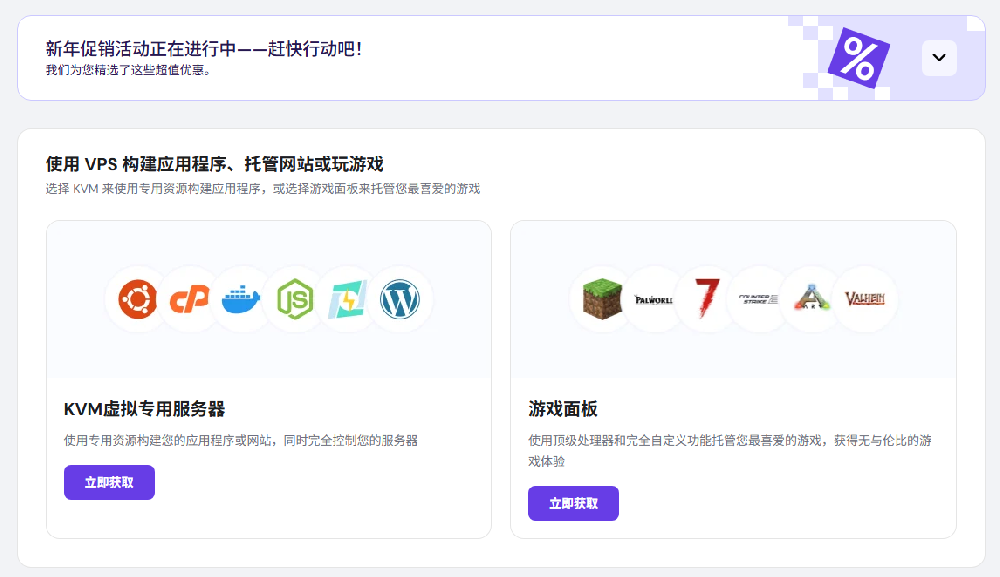
Hostinger提供多种VPS方案,需根据项目需求选择合适配置。关键参数包括CPU核心数、内存大小、存储类型及带宽。
方案对比:基础型(1核/2GB内存/50GB SSD)适合轻量网站,进阶型(4核/8GB内存/200GB NVMe)可承载高流量应用
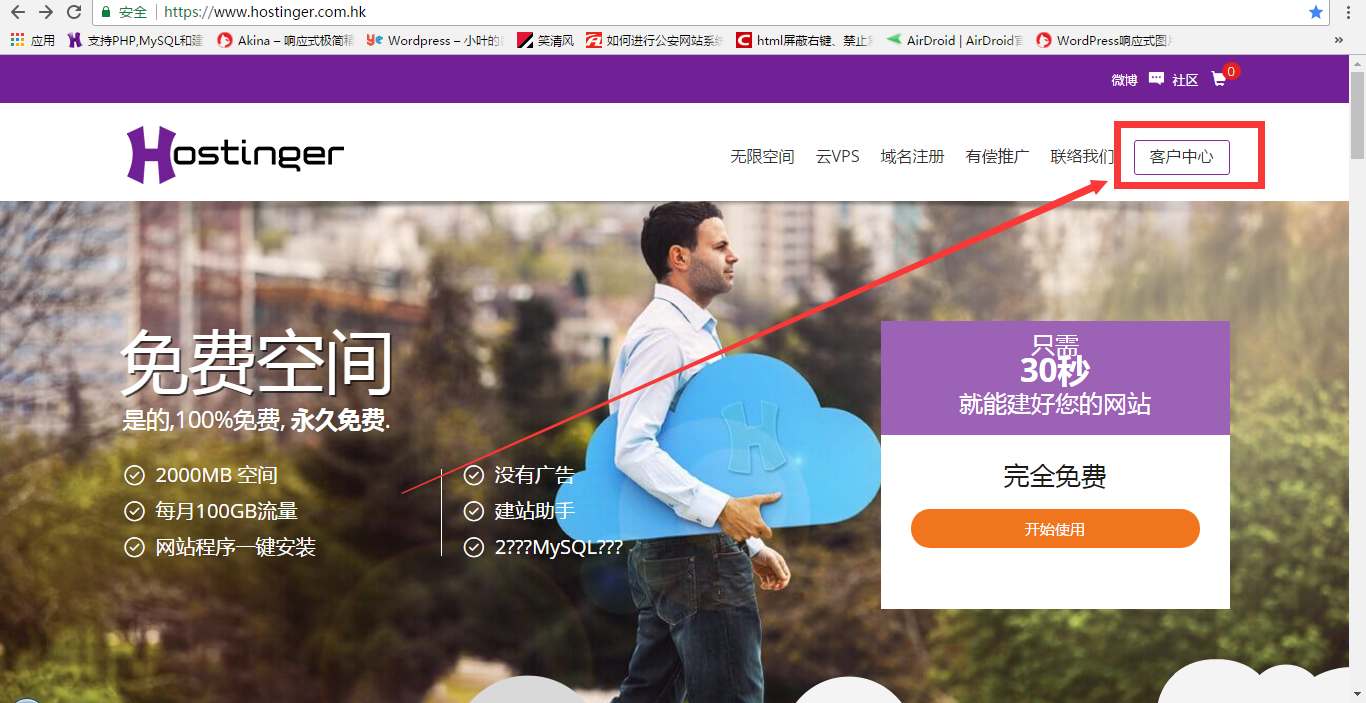
购买步骤:访问Hostinger官网 → 选择VPS标签 → 对比方案并点击购买 → 选择购买地域→ 填写域名信息(可暂用临时域名)→ 完成支付验证
成本优化技巧:选择年付套餐可节省最高50%,首次购买常附赠SSL证书与备份服务
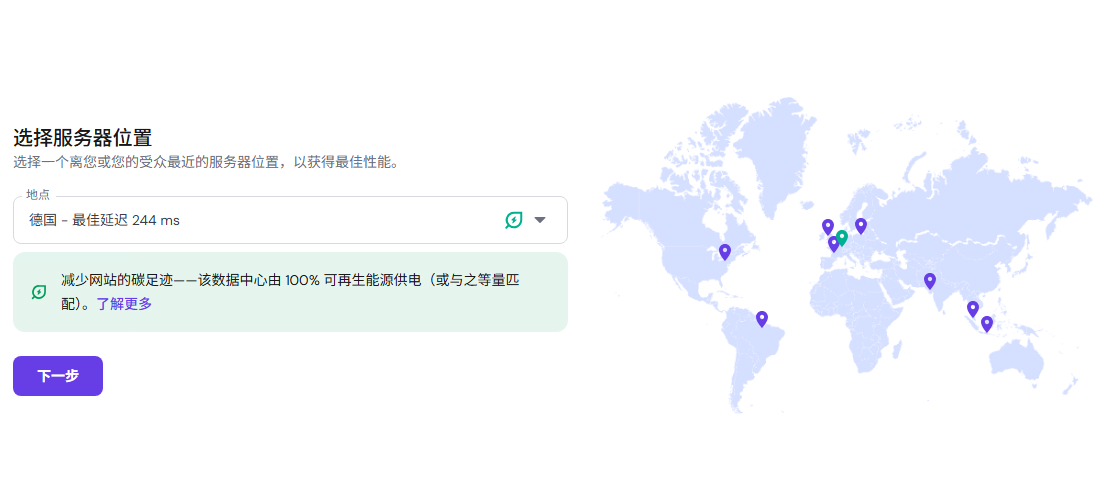
实际案例:某跨境电商团队选用4核8GB方案,月访问量提升至10万次后仍保持99.9%运行稳定性。
二、服务器系统初始化设置
购买成功后,需通过Hostinger控制面板进行系统初始化。此阶段将决定服务器的基础运行环境。
登录Hostinger账户,进入VPS管理界面
选择操作系统(推荐Ubuntu 22.04 LTS或CentOS 8)
设置root密码并开启双因素认证
配置防火墙规则:默认开启SSH(22端口)、HTTP(80端口)、HTTPS(443端口)
注意:首次启动约需5-10分钟,系统将自动发送IP地址及登录凭证至注册邮箱。
三、SSH连接与安全加固
使用SSH客户端(如PuTTY或Terminal)连接服务器是后续操作的基础,安全措施不可或缺。
连接命令示例:
ssh root@your_server_ip输入密码后即可访问安全最佳实践:立即更新系统补丁
apt update && apt upgrade,创建专属用户并禁用root远程登录密钥认证配置:生成SSH密钥对,将公钥上传至服务器,提升防暴力破解能力
统计显示,启用密钥认证可使服务器遭受攻击概率降低87%。
四、Web环境搭建与站点部署
根据项目类型选择适合的软件组合,常见方案包括LAMP栈或LEMP栈。
安装Apache/Nginx:
apt install nginx -y配置PHP环境:
apt install php-fpm php-mysql部署数据库:MySQL或PostgreSQL,建议设置强密码并限制远程登录防范安全
五、最简单的直接使用BT宝塔面板搭建环境
bt.cn访问宝塔官网,获取到对应系统的安装代码,直接安装上即可。